

Antes de empezar debemos hacer dos cosas, primero definiremos un pincel con el que trabajar. Se puede utilizar cualquier pincel de los disponibles, pero los resultados serán mejores si trabajamos con los que tienen un tamaño menor. En nuestro caso seleccionamos la herramienta pincel pulsando la letra B. Seguidamente cargamos la lista de pinceles caligráficos, para poder trabajar con ellos y elegiremos el pincel vertical de 28 pixeles al que le reduciremos su tamaño a 7-8 pixeles.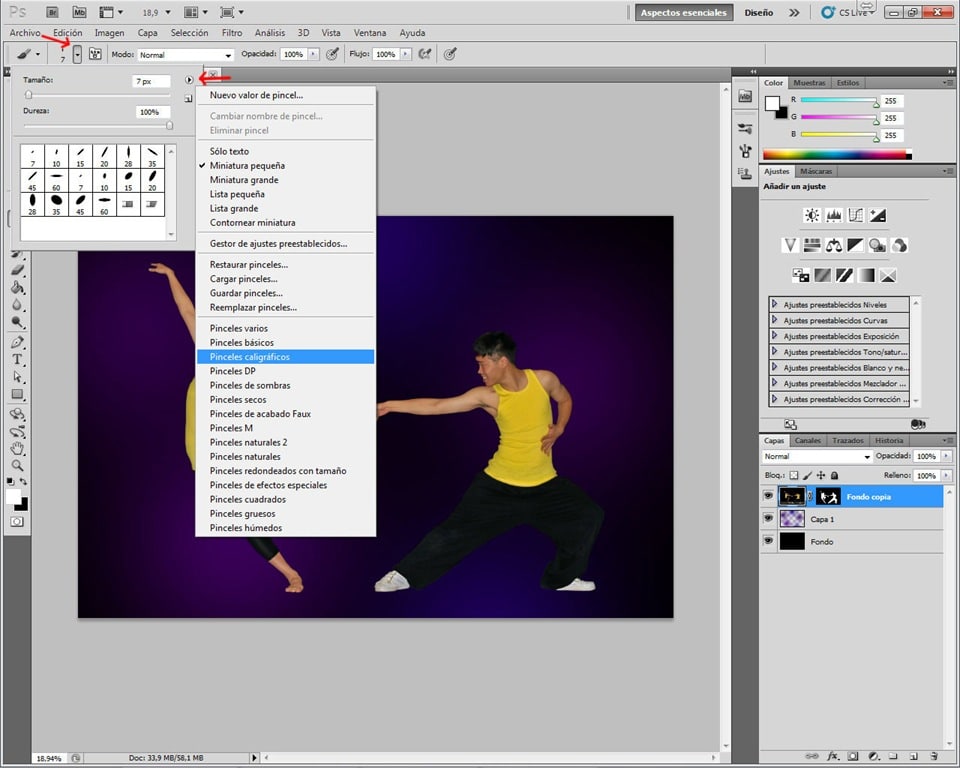
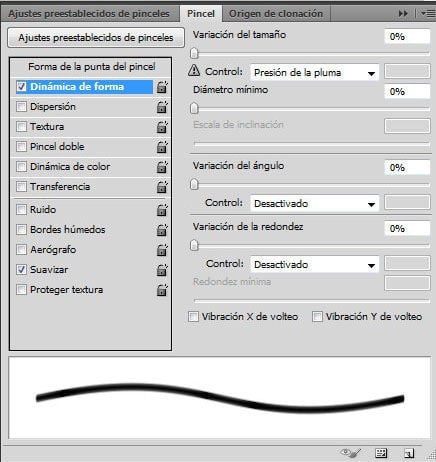
Aún deberemos configurar algo más nuestro pincel pulsando la tecla F5 para que nos aparezca el cuadro de dialogo con las propiedades del pincel, donde seleccionamos Dinámica de forma, y dentro de la opción Variación del tamaño, establecemos el valor de Control a Presión de la pluma. De esta manera ya tenemos definido nuestro pincel.
En segundo lugar debemos crear una nueva capa que seleccionaremos para trabajar sobre ella.

Elegimos el blanco como color frontal y ya estamos listos para empezar.

Seleccionamos la Herramienta Pluma pulsando la letra P, debemos asegurarnos que la opción Trazados esté seleccionada en lugar de Capas de forma, con los que nos aseguramos de dibujar una sola línea en lugar de definir un área al usar la pluma.

Procedemos a realizar nuestro primer diseño. Si no tienes experiencia de trabajar con la pluma puedes seguir éstos simples pasos. El primer punto de anclaje lo definiremos en el lugar donde deseamos que comience nuestra línea de neón, al crear el segundo punto de anclaje y sin soltar el botón del ratón, le damos la forma que deseemos, asegurándonos de que la continuidad de la línea parezca lo más natural posible.

En el caso de que necesitemos modificar la dirección de la línea en alguno de los puntos de anclaje, bastará con seleccionar la Herramienta Selección directa, y tras pinchar en uno de los puntos de anclaje nos permitirá corregir su trayectoria. Para volver al modo de pluma bastará con pulsar nuevamente la tecla P.

Una vez definido el patrón que seguirá nuestra línea de luz, teniendo la Herramienta pluma seleccionada, y el color blanco definido como color frontal, pulsamos con el botón derecho sobre el trazado y elegiremos la opción Contornear trazado.

En el siguiente cuadro de dialogo seleccionaremos Pincel y activaremos la casilla Simular presión y le damos a Ok.

Para eliminar el trazado de la pluma pulsamos 2 veces la tecla Esc. El siguiente paso consiste en darle a nuestro trazado un efecto parecido al de las luces de neón. Para ello, en el menú Capa, dentro del apartado Estilo de capa, elegimos Opciones de fusión. También es posible acceder a dichas opciones con hacer doble clic sobre nuestra capa en la ventana Capas.

Activamos la opción Resplandor exterior, y en Estructura, cambiamos el Modo de fusión a Trama; la Opacidad al 75%; como color definiremos en nuestro caso un violeta. Dentro de la categoría Elementos, extender un 10% y Tamaño 9%. En Calidad seleccionamos un contorno semicircular y definimos el Rango a 75%.

Aún nos faltaría añadir un efecto de fusión más. Añadiremos una sobra paralela con los siguientes valores. Dentro de Estructura elegiremos un color parecido al anterior pero algo más claro; cambiaremos el Modo de fusión a Sobreexponer color; la Opacidad al 60%; el ángulo dependerá de nuestra preferencia; Distancia 8 pixeles; y Tamaño entre 15-25 pixeles. Dentro de la categoría Calidad seleccionamos un Contorno semicircular.

Si además queremos acelerar nuestro flujo de trabajo para que la próxima vez sea más rápido, antes de darle al Ok podemos definir estos cambios como un estilo nuevo, sin olvidarnos de marcar Incluir las opciones de fusión de capas al guardarlo.

De este modo, para futuros trabajos, nos podemos saltar todos estos pasos con simplemente elegir nuestro estilo personalizado dentro de Estilos, al abrir el cuadro de dialogo Opciones de fusión.

Una vez aplicadas las Opciones de fusión, procederemos a borrar las zonas que deberían aparecer tras nuestro sujeto. Para realizar esto vamos a crear una nueva máscara de capa pulsando el icono q se encuentra justo debajo de nuestra lista de capas.

Seleccionamos dicha máscara de capa, elegimos el color negro como color frontal y borramos la línea en las zonas que deseemos dejar detrás del sujeto. Para crear nuevas líneas debemos crear una nueva capa para cada línea y repetir los pasos.
Aquí les dejo la imagen final, a la que hemos variado el color de las líneas del chico a un azul algo mas claro.

Imagen de Brendan Lally


